
ऑडियो सेटअप
साउंड, संकेत और बोले जाने वाले नोट सेट करें
अपनी आवाज़ रिकॉर्ड करें, क्लिप ट्रिम करें, अपने चुने समय पर संकेत सेट करें, और राउंड के नाम व कोचिंग नोट के लिए Text-to-Speech इस्तेमाल करें।
लेखक: Eddie Knyazhinsky · 7 मिनट में पढ़ें · अपडेट:संकेत ऐसा होना चाहिए कि स्क्रीन देखे बिना पता चल जाए कि क्या बदला। PrimeTimer में आप फ़ाइल इंपोर्ट कर सकते हैं, अपनी आवाज़ रिकॉर्ड कर सकते हैं, अपने चुने समय पर संकेत सेट कर सकते हैं, साउंड की जगह वाइब्रेशन इस्तेमाल कर सकते हैं, और राउंड के नाम व नोट बुलवा सकते हैं।
हर संकेत और वह कब बजता है
| संकेत सेटिंग | कब बजता है |
|---|---|
| Work राउंड शुरू होने का साउंड | जब काम पहली बार शुरू हो, या तैयारी/आराम के बाद |
| Work खत्म होने से 30 सेकंड पहले | जब समय वाले काम के राउंड में 0:30 बचे हों |
| Work खत्म होने से 15 सेकंड पहले | जब 0:15 बचे हों |
| Work खत्म होने से 10 सेकंड पहले | जब 0:10 बचे हों |
| जब Work राउंड समाप्त हो | समय वाले काम से बाहर निकलते समय, सिवाय तब जब रूटीन पूरी होने के आखिरी संकेत को प्राथमिकता मिलती है |
| Rest खत्म होने से 10 सेकंड पहले | जब आराम में 0:10 बचे हों |
| रूटीन समाप्त | आखिरी फेज़ के बाद |
| कस्टम समयबद्ध संकेत | काम या आराम शुरू होने के बाद, या किसी भी फेज़ के खत्म होने से पहले, आपके सेट किए समय पर |
चेतावनी तभी बजती है जब फेज़ उस निशान तक पहुँचने जितना लंबा हो। उदाहरण के लिए, 20 सेकंड के Tabata इंटरवल में 30 सेकंड की चेतावनी नहीं बजेगी।
अपने चुने समय पर संकेत
बिल्ट-इन चेतावनियाँ 30, 15 और 10 सेकंड पर बजती हैं। कस्टम समयबद्ध संकेतों से आप और संकेत जोड़ सकते हैं। “कार्य” या “आराम” चुनें, “चरण शुरू होने के बाद” या “चरण समाप्त होने से पहले” चुनें, 1 सेकंड से 59:59 तक का समय सेट करें, और एक ध्वनि लगाएं।
- सेटिंग्स खोलें, फिर ध्वनियाँ।“कस्टम समयबद्ध संकेत” ढूंढें और “समयबद्ध संकेत जोड़ें” पर टैप करें।
- चुनें कि संकेत कब बजे।कार्य शुरू होने के बाद, कार्य समाप्त होने से पहले, आराम शुरू होने के बाद, या आराम समाप्त होने से पहले।
- समय और ध्वनि सेट करें।बिल्ट-इन क्लिप, इंपोर्ट की गई फ़ाइल, या अपनी रिकॉर्ड की गई आवाज़ इस्तेमाल करें।
- सहेजें, फिर और संकेत जोड़ें।सेशन के लिए जितने समयबद्ध संकेत चाहिए, उतने जोड़ सकते हैं।
कस्टम संकेत तभी बजता है जब फेज़ उस निशान तक पहुँचने जितना लंबा हो। आप उसे ऐसे समय पर नहीं रख सकते जहाँ पहले से बिल्ट-इन चेतावनी है।
अपने साउंड इस्तेमाल करें
- सेटिंग्स खोलें, फिर ध्वनियाँ।“कस्टम साउंड जोड़ें” पर टैप करें। अपने डिवाइस से ऑडियो फ़ाइल चुनें, या “अपनी आवाज़ रिकॉर्ड करें” पर टैप करें।
- रिकॉर्ड या इंपोर्ट करें।अगर रिकॉर्ड कर रहे हैं, तो माइक शुरू और बंद करें, फिर चलाने वाला हिस्सा चुनें। एक छोटा बोला गया संकेत काफ़ी है।
- नाम दें और ट्रिम करें।शुरू होने का सटीक पॉइंट और चलने की अवधि चुनें। लंबी रिकॉर्डिंग में दबी पाँच सेकंड की घंटी एक साफ़ एक सेकंड का संकेत बन सकती है।
- इसे किसी संकेत पर लगाएं।नया साउंड काम की शुरुआत, किसी चेतावनी, काम के अंत, आराम की चेतावनी, रूटीन पूरी होने, या किसी कस्टम समयबद्ध संकेत के लिए चुनें।
- प्रीव्यू करें और वॉल्यूम सेट करें।ट्रेनिंग से पहले टेस्ट कर लें, ताकि म्यूज़िक के ऊपर भी संकेत साफ़ सुनाई दे।
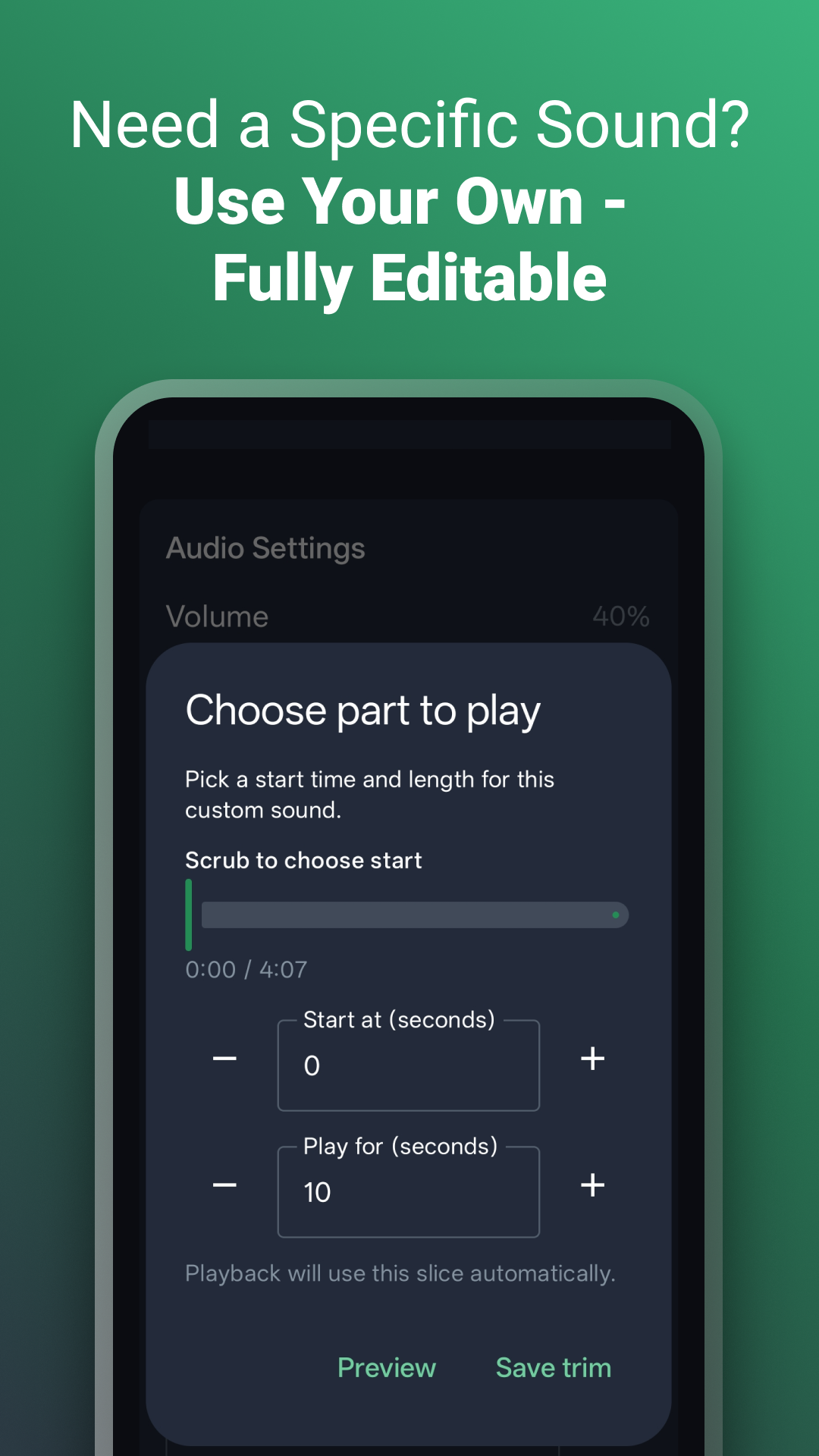
इंपोर्ट किया गया ऑडियो और वॉइस रिकॉर्डिंग आपके डिवाइस पर ही रहते हैं और जान-बूझकर बैकअप फ़ाइल में शामिल नहीं किए जाते, इसलिए मूल साउंड फ़ाइलें कहीं सुरक्षित रखें।
बोली जाने वाली काउंटडाउन आवाज़ें
PrimeTimer में पुरुष और महिला आवाज़ों में 3 और 5 की बोली गई गिनती, साथ ही “3 सेकंड बचे” और “5 सेकंड बचे” शामिल हैं। जब घंटी की जगह बोला गया काउंटडाउन चाहिए, तो इन्हें चेतावनी साउंड के रूप में या कस्टम समयबद्ध संकेतों पर इस्तेमाल करें।
राउंड के नाम, नोट और Text-to-Speech
सेटिंग्स में Text-to-Speech चालू करें, ताकि काम पहली बार शुरू होने पर या तैयारी/आराम के बाद राउंड का नाम सुनाई दे, साथ ही “Rest” और “Routine Completed” भी। जब काम वाले राउंड की शुरुआत में नोट भी सुनना हो, तो राउंड नोट पढ़ें चालू करें। अगर एक काम वाला राउंड बिना आराम के सीधे दूसरे में जाता है, तो अगला नोट फिर भी पढ़ा जा सकता है, लेकिन उस सीधे बदलाव पर राउंड का नाम नहीं बोला जाता।
राउंड का नाम: “क्रॉस के बाद डिफ़ेंस।” नोट: “क्रॉस, बाहर की ओर स्लिप, जवाब में लेफ़्ट हुक।” PrimeTimer पहले राउंड का नाम बोलता है, फिर नोट पढ़ता है। आप निर्देश एक बार सुनते हैं, ठीक उसी पल जब उसकी ज़रूरत होती है।
अगर आवाज़ ठीक न लगे, तो PrimeTimer से लिंक की गई Android Text-to-Speech सेटिंग्स में जाकर कोई इंस्टॉल किया हुआ इंजन या आवाज़ चुनें। वाइब्रेट मोड सुनाई देने वाले संकेतों और बोलने की जगह ले लेता है, जो जिम जैसी साझा जगह में या जब साउंड चलाना ठीक न हो, तब काम आता है।