
Configuração de áudio
Configure sons, alertas e notas faladas
Grave sua própria voz, recorte um clipe, defina alertas no tempo que você quiser e use Texto para fala para nomes de rounds e notas de treino.
Por Eddie Knyazhinsky · 7 min de leitura · Atualizado emUm alerta deve dizer o que mudou sem fazer você olhar a tela. O PrimeTimer permite importar um arquivo, gravar sua própria voz, definir alertas no tempo que você quiser, usar vibração no lugar do som e adicionar nomes de rounds e notas falados.
Cada alerta e quando ele toca
| Configuração do alerta | Quando toca |
|---|---|
| Som de início de work | Quando o trabalho começa, logo no início ou depois da preparação ou do descanso |
| 30 segundos antes do fim | Quando faltam 0:30 em um round de trabalho cronometrado |
| 15 segundos antes do fim | Quando faltam 0:15 |
| 10 segundos antes do fim | Quando faltam 0:10 |
| Quando o round de work termina | Na saída do trabalho cronometrado, exceto quando o alerta final de rotina concluída tem prioridade |
| 10 segundos antes do fim do rest | Quando faltam 0:10 de descanso |
| Fim da rotina | Depois da última fase |
| Alerta temporizado personalizado | Depois que o trabalho ou o descanso começa, ou antes de uma das fases terminar, no tempo que você definir |
Um aviso só toca quando a fase é longa o suficiente para chegar a essa marca. Um intervalo de Tabata de 20 segundos, por exemplo, não terá o aviso de 30 segundos.
Alertas no tempo que você quiser
Os avisos incluídos cobrem 30, 15 e 10 segundos. Os alertas temporizados personalizados permitem adicionar mais. Escolha Trabalho ou Descanso, escolha Após o início da fase ou Antes do fim da fase, defina um tempo de 1 segundo a 59:59 e atribua um som.
- Abra Configurações e depois Sons.Encontre Alertas temporizadas personalizadas e toque em Adicionar alerta temporizado.
- Escolha quando ele toca.Após o início do trabalho, Antes do fim do trabalho, Após o início do descanso ou Antes do fim do descanso.
- Defina o tempo e o som.Use um clipe incluído, um arquivo importado ou uma voz que você gravou.
- Salve e adicione mais.Você pode adicionar quantos alertas temporizados precisar para a sessão.
Um alerta personalizado só toca quando a fase é longa o suficiente para chegar a essa marca. Você não pode colocar um alerta em um tempo que já tem um aviso incluído.
Use seus próprios sons
- Abra Configurações e depois Sons.Toque em Adicionar som personalizado. Escolha um arquivo de áudio do seu aparelho ou toque em Grave sua própria voz.
- Grave ou importe.Se for gravar, inicie e pare o microfone e depois escolha a parte que vai tocar. Um comando curto já basta.
- Dê um nome e recorte.Escolha o ponto exato de início e a duração. Um sino de cinco segundos perdido em uma gravação longa pode virar um alerta limpo de um segundo.
- Atribua a um alerta.Selecione o novo som para o início do trabalho, um aviso, o fim do trabalho, o aviso do descanso, a conclusão da rotina ou um alerta temporizado personalizado.
- Ouça antes e ajuste o volume.Teste antes de treinar para que o alerta fique claro mesmo com música.
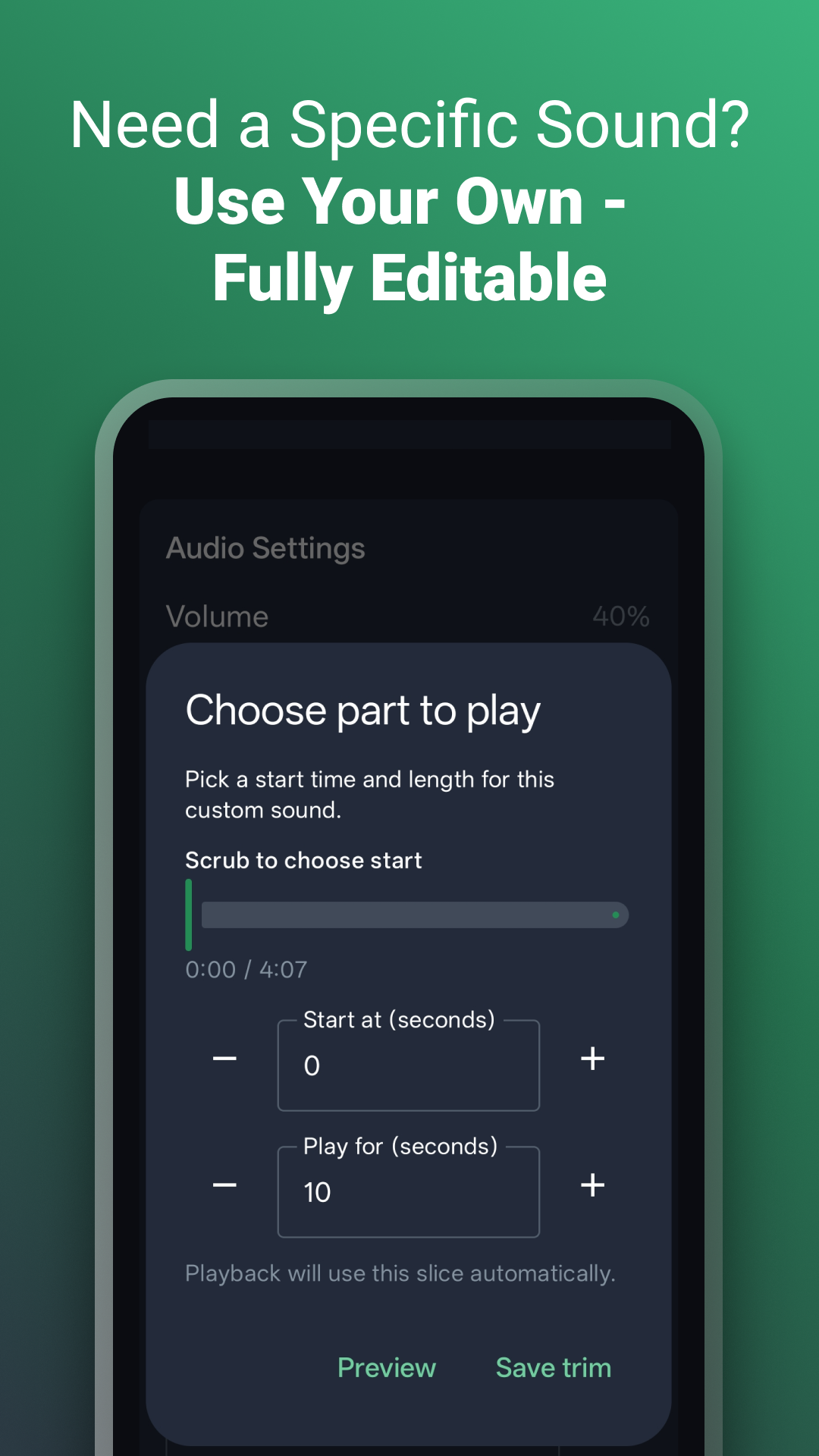
Áudios importados e gravações de voz ficam no seu aparelho e, de propósito, não entram nos arquivos de backup. Por isso, guarde os arquivos de som originais em um lugar seguro.
Vozes de contagem regressiva
O PrimeTimer inclui contagens faladas de 3 e de 5, além de avisos de 3 segundos restantes e 5 segundos restantes, com voz masculina e feminina. Use-os como sons de aviso ou em alertas temporizados personalizados quando quiser uma contagem falada em vez de um sino.
Nomes de rounds, notas e texto para fala
Ative Texto para fala em Configurações para ouvir os nomes dos rounds quando o trabalho começa, logo no início ou depois da preparação ou do descanso, além de “Rest” e “Rotina concluída”. Ative Ler nota do round quando também quiser ouvir a nota no início de cada round de trabalho. Se um round de trabalho passar direto para outro com descanso zero, a próxima nota ainda pode ser lida, mas o nome do round não é anunciado nessa transição direta.
Nome do round: “Defesa depois do direto.” Nota: “Direto, esquiva por fora, devolva o gancho de esquerda.” O PrimeTimer anuncia o round e depois lê a nota. Você ouve a instrução uma vez, no momento em que precisa dela.
Se a voz não soar bem, abra pelo PrimeTimer as configurações de texto para fala do Android e escolha um mecanismo ou uma voz instalada. O modo Vibrar substitui os alertas sonoros e a fala, o que é útil em espaços compartilhados ou quando o som não é prático.